Kamis, 28 September 2017

Menjaga file access.log agar tidak membuat diskfull di Linux Centos 7


Bagi server linux centos 7 yang menjalankan service webserver (apache atau http) dan memiliki traffic kunjungan yang tinggi untuk web server nya, maka perlu di perhatikan untuk kapasitas file access.log nya agar jangan sampai membuat sisa space disk linux nya full.

Karena file ini akan terus mencatat log pengunjung yang membuka web server kita, dan jika pengunjung nya banyak setiap hari nya maka file ini juga akan semakin besar.

File access.log ini ada nya di : /var/www/vhosts/netsafe/logs/

24G     /var/www/vhosts/netsafe/logs/access.log

Disana terlihat file saya sudah sampai 24GB, untuk mengatasi nya saya hanya membuat crontab untuk mengosongkan nya secara terjadwal dan otomatis.

Cara nya tinggal saya buat saya crontab di linux centos nya seperti ini :

0 3 * * * cat /dev/null > /var/www/vhosts/netsafe/logs/access.log'

Jadi setiap jam 3 pagi akan dilakukan pengosongan file access.log nya.


Semoga bermanfaat untuk pembaca semua.

Dony Ramansyah
site : http://donyramansyah.net
blog : dony-ramansyah.blogspot.com
email : dony.ramansyah[at]gmail.com
Registered linux user : ID 40017

Selasa, 26 September 2017

Cara Disable IPv6 di Linux Ubuntu 16.04 LTS


Kali ini saya akan sedikit share bagaimana cara nya disable IPv6 di Linux Ubuntu 16.04 LTS, disini saya disable karena kalau dualstack IPv6 dan IPv4 nya aktif maka akan ada kendala koneksi ke repository nya :

# ifconfig
ens160    Link encap:Ethernet  HWaddr 00:50:56:b0:67:5a
          inet addr:10.10.10.10  Bcast:10.10.10.255  Mask:255.255.255.0
          inet6 addr: 2001:e00:d:0:250:56ff:feb0:675a/64 Scope:Global
          inet6 addr: fe80::250:56ff:feb0:675a/64 Scope:Link
          inet6 addr: 2001:e00:25:2337:250:56ff:feb0:675a/64 Scope:Global

# apt-get update
0% [Connecting to id.archive.ubuntu.com (2001:67c:1360:8001::21)] [Connecting to security.ubuntu.com (2001:67c:1562::19)]

Nah seperti itu, koneksi ke repository nya masalah

Solusi nya sementara ini saya disable IPv6 nya, cara nya adalah :

1. Edit dan tambahkan pada baris terakhir dari file /etc/sysctl.conf
net.ipv6.conf.all.disable_ipv6 = 1
net.ipv6.conf.default.disable_ipv6 = 1
net.ipv6.conf.lo.disable_ipv6 = 1
2. Simpan dengan cara :

# sudo sysctl -p
net.ipv4.ip_forward = 1
net.ipv6.conf.all.disable_ipv6 = 1
net.ipv6.conf.default.disable_ipv6 = 1
net.ipv6.conf.lo.disable_ipv6 = 1

Sekarang lihat lagi dengan ifconfig untuk IPv6 nya seharus nya sudah tidak aktif :

# ifconfig
ens160    Link encap:Ethernet  HWaddr 00:50:56:b0:67:5a
          inet addr:10.3.12.250  Bcast:10.3.127.255  Mask:255.255.128.0
          UP BROADCAST RUNNING MULTICAST  MTU:1500  Metric:1
          RX packets:159650297 errors:0 dropped:1406550 overruns:0 frame:0


Semoga bermanfaat untuk pembaca semua.

Dony Ramansyah
site : http://donyramansyah.net
blog : dony-ramansyah.blogspot.com
email : dony.ramansyah[at]gmail.com
Registered linux user : ID 40017

Kamis, 03 Agustus 2017

Melihat Proses dan Menutup Program Dari Command Line Windows


Kali ini saya mau sedikit share bagaimana nya melihat semua proses program yang sedang berjalan di OS Windows melalui command line, dengan perintah tasklist :


Nah sekarang kita bisa melihatt proses yang sedang berjalan di OS Windows, gimana kalau kita ingin menutup paksa salah satu program yang sedang berjalan tersebut? Contoh saya ingin menutup program notepad, berikut caranya :

C:> TASKKILL /F /IM notepad.exe
SUCCESS: The process "notepad.exe" with PID 6952 has been terminated.

Semoga bermanfaat untuk pembaca semua.

Dony Ramansyah
site : http://donyramansyah.net
blog : dony-ramansyah.blogspot.com
email : dony.ramansyah[at]gmail.com
Registered linux user : ID 40017

Deteksi Malware Di Linux


Deskripsi :
Linux Malware Detect (LMD) adalah pemindai malware untuk Linux yang dirilis di bawah lisensi GNU GPLv2, yang dirancang untuk menghadapi ancaman malware di OS Linux. Saat ini bisa mendeteksi lebih dari 8.883 worm malware, yang terdeteksi oleh LMD versi 1.6, Sangat bagus untuk mendeteksi rootkit atau malware di Linux yang biasanya juga ada di server hosting berbasis linux.

Beberapa Feature dari LMD :

– MD5 file hash detection for quick threat identification
– HEX based pattern matching for identifying threat variants
– statistical analysis component for detection of obfuscated threats (e.g: base64)
– integrated detection of ClamAV to use as scanner engine for improved performance
– integrated signature update feature with -u|–update
– integrated version update feature with -d|–update-ver
– scan-recent option to scan only files that have been added/changed in X days
– scan-all option for full path based scanning
– checkout option to upload suspected malware to rfxn.com for review / hashing
– full reporting system to view current and previous scan results
– quarantine queue that stores threats in a safe fashion with no permissions
– quarantine batching option to quarantine the results of a current or past scans
– quarantine restore option to restore files to original path, owner and perms
– quarantine suspend account option to Cpanel suspend or shell revoke users
– cleaner rules to attempt removal of malware injected strings
– cleaner batching option to attempt cleaning of previous scan reports
– cleaner rules to remove base64 and gzinflate(base64 injected malware
– daily cron based scanning of all changes in last 24h in user homedirs
– daily cron script compatible with stock RH style systems, Cpanel & Ensim
– kernel based inotify real time file scanning of created/modified/moved files
– kernel inotify monitor that can take path data from STDIN or FILE
– kernel inotify monitor convenience feature to monitor system users
– kernel inotify monitor can be restricted to a configurable user html root
– kernel inotify monitor with dynamic sysctl limits for optimal performance
– kernel inotify alerting through daily and/or optional weekly reports
– e-mail alert reporting after every scan execution (manual & daily)
– path, extension and signature based ignore options
– background scanner option for unattended scan operations
– verbose logging & output of all actions

LMD ini juga dapat melakukan monitoring secara realtime dengan contoh perintah di terminal seperti dibawah ini :

# maldet --monitor users
# maldet --monitor /root/monitor_paths
# maldet --monitor /home/mike,/home/ashton

Mau scan secara manual juga bisa dengan perintah :

# maldet -a /home/xxxx/

# maldet -a /home/xxxx/
Linux Malware Detect v1.6.2
            (C) 2002-2017, R-fx Networks
            (C) 2017, Ryan MacDonald
This program may be freely redistributed under the terms of the GNU GPL v2

maldet(13988): {scan} signatures loaded: 15215 (12485 MD5 | 1951 HEX | 779 YARA | 0 USER)
maldet(13988): {scan} building file list for /home/xxxx/, this might take awhile...
maldet(13988): {scan} setting nice scheduler priorities for all operations: cpunice 19 , ionice 6
maldet(13988): {scan} file list completed in 101s, found 9818 files...
maldet(13988): {scan} found clamav binary at /usr/local/cpanel/3rdparty/bin/clamdscan, using clamav scanner engine...
maldet(13988): {scan} scan of/home/xxxx/ (9818 files) in progress...
maldet(13988): {scan} processing scan results for hits: 1 hits 0 cleaned
maldet(13988): {scan} scan completed on/home/xxxx/: files 9818, malware hits 1, cleaned hits 0, time 899s
maldet(13988): {scan} scan report saved, to view run: maldet --report 170803-0910.13988

Untuk melakukan update database malware bisa dengan perintah :

# maldet -u

atau

# maldet -d

-u, --update-sigs [--force]
       Update malware detection signatures from rfxn.com

-d, --update-ver [--force]
       Update the installed version from rfxn.com


Semoga bermanfaat untuk pembaca semua.

Dony Ramansyah
site : http://donyramansyah.net
blog : dony-ramansyah.blogspot.com
email : dony.ramansyah[at]gmail.com
Registered linux user : ID 40017


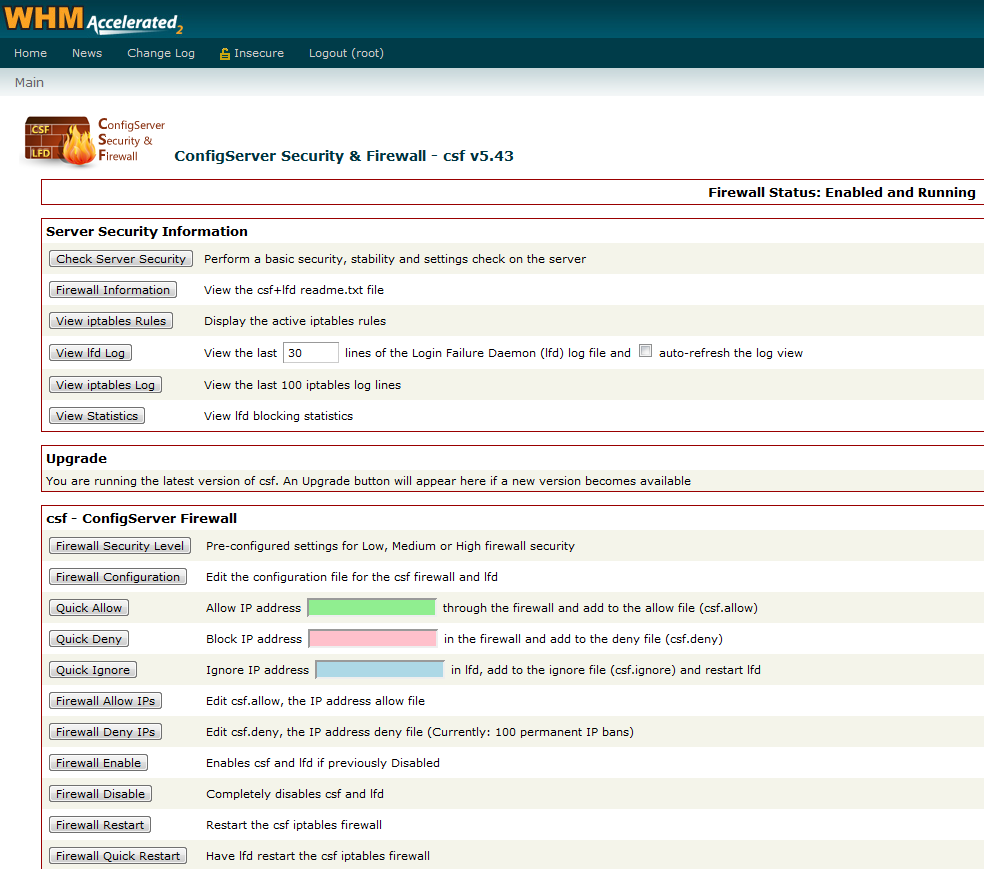
CSF Merupakan firewall yang cukup bagus yang biasa dipasang di server penyedia layanan hosting, firewall ini aktif bisa melakukan blocking IP suspect secara otomatis, Untuk melakukan management firewall nya pun sangat mudah karena dilakukan dari Web GUI nya :


Namun kita harus tahu juga command line untuk csf firewall ini, dan berikut sedikit share mengenai command line untuk csf firewall :


Memasukkan daftar alamat IP ke whitelist :

Untuk mencegah IP tertentu diblokir, bahkan untuk penolakan sementara, Anda perlu mencantumkan alamat IP mereka di file csf.ignore dan csf.allow. Langkah pertama adalah mengaktifkan IGNORE_ALLOW di csf.conf. Nilai untuk IGNORE_ALLOW akan muncul sebagai "0", Anda perlu menyesuaikannya dengan "1" dan restart csf dan lfd.

Jika Anda menambahkan alamat IP ke csf.ignore, alamat IP tidak akan lagi diperiksa oleh LDF dan upaya login yang gagal tidak akan memicu penolakan sementara.

Semoga bermanfaat untuk pembaca semua.

Dony Ramansyah
site : http://donyramansyah.net
blog : dony-ramansyah.blogspot.com
email : dony.ramansyah[at]gmail.com
Registered linux user : ID 40017

Kamis, 06 Juli 2017

Mengatasi Email Double di Thunderbird


Saya ada case dimana OS Windows 10 dengan mail client thunderbird terkadang suka menerima email yang double atau ganda atau duplikat, tentunya hal ini membuat email kita lebih dari satu yang keterima di thunderbird, padahal aslinya email nya hanya ada satu di webmail.

Untuk mengatasinya, ada beberapa tahap, cara nya sebagai berikut :

1. Install dulu addon / extension di thunderbird untuk remove duplikat email, ada nya di menu Add-On lalu Extensions, cari saya duplicate email, Download extensionnya dan lakukan restart thunderbird nya.


2. Buka kembali program thunderbird nya, lalu masuk menu :
Help > Troubleshooting Information
Klik tombol 'Open Folder'
Hal ini akan membuka windows explorer dan menuju ke Profile folder dari thunderbird


3. Tutup atau close program thunderbird nya.

4. Sekarang di windows explorer, buka dulu view hidden file nya :


Setelah itu masuk  folder 'Mail'
Klik di folder 'mail account name'
scroll down dan cari file dengan nama 'popstate.dat'

5. Delete 'popstate.dat' lalu tutup windows explorer nya

6. Buka lagi Thunderbird nya, biarkan download dulu semua email, ini akan lama karena akan melakukan download semua email yang ada di webmail atau server.

7. Pastinya email kita akan banyak yang double atau ganda atau duplikat, nah sekarang jalankan add-on atau extensions 'remove duplicate email' yang tadi sudah di install pertama kali pada setiap folder email di thunderbird, cara nya tinggal klik kanan saja di tiap folder pilih 'remove duplicate message'

8. Selesai, seharus nya email kita tidak akan double lagi karena kita sudah melakukan indexing ulang di thunderbird nya.

Solusi lain adalah :
  • Just go into Thunderbird options (Tools -> Options (Windows).
  • Click on the icon "Advanced" then click the button "Configuration Editor" under the "General" tab.
  • You will then have access to a list of options (just as with the about: config in Firefox).
  • Look for one that is called mail.server.default.dup_action (by typing in the filter). Right click on this key and change the value through the following figure:
  • 0 if you want to load the duplicate mails as usual
  • - 1 if you want to delete automatically (and directly) emails duplicated once they have been approved.
  • 2 if you want to duplicate the mail in the trash
  • 3 if you want to mark the duplicate mails as "already read"

Semoga bermanfaat untuk pembaca semua.

Dony Ramansyah
site : http://donyramansyah.net
blog : dony-ramansyah.blogspot.com
email : dony.ramansyah[at]gmail.com
Registered linux user : ID 40017

Senin, 03 Juli 2017

Membuat VPN PPTP Server di Ubuntu 16.04


Kali ini saya ingin sedikit sharing bagaimana cara nya untuk membuat VPN Server dengan protocol PPP dan berjalan di Ubuntu 16.04

VPN ini sudah cukup aman karena sudah menerapkan authentication via MS-CHAPv2 dan juga MPPE 128-bit encryption

Berikut langkah-langkah instalasi VPN server nya :

1. Install program vpn server nya :

$ sudo apt install pptpd

2. Edit isi file konfigurasi nya :

$ sudo vi /etc/pptpd.conf

Tambahkan ini :

localip 10.0.0.1
remoteip 10.0.0.2-10.0.0.10

Keterangan :
- localip = adalah ip server vpn
- remoteip = range IP vpn client nya

3. Isi file user dan password pada :

$ sudo vi /etc/ppp/chap-secrets

Isi nya :

budi pptpd budi123 *

Artinya :
budi = username
pptpd = protokol
budi123 = password

4. Tambahkan DNS Server nya juga :

$ sudo vi /etc/ppp/pptpd-options

Tambahkan :

ms-dns 8.8.8.8
ms-dns 8.8.4.4

5. Jalankan service vpn server nya :

$ sudo /etc/init.d/pptpd start

Kemudian cek apakah program pptpd ini telah berjalan dengan perintah berikut.

$ sudo ps ax | grep pptpd

Atau bisa juga dengan mengecek port yang terbuka pada komputer VPN server kita dengan perintah berikut.

$ sudo netstat -nat | grep 1723

(port 1723 adalah port vpn server nya dan harus di open dari Public)

6. Setting forwading di server nya :

$ sudo vi /etc/sysctl.conf

Edit jadi :

net.ipv4.ip_forward=1

Simpan perubahannya :

$ sudo sysctl -p

7. Setting NAT untuk VPN servernya :

sudo iptables -t nat -A POSTROUTING -o eth0 -j MASQUERADE
sudo iptables –table nat --append POSTROUTING –-out-interface ppp0 -j MASQUERADE
sudo iptables -I INPUT -s 10.0.0.0/8 -i ppp0 -j ACCEPT
sudo iptables –append FORWARD -–in-interface eth0 -j ACCEPT
sudo iptables-save

Selesai, Lakukan pengujian dengan mencobanya koneksi dari komputer kita ke server VPN.

Program VPN client yang digunakan bebas bisa apa saja. Karena saya menggunakan Windows 8.1 maka saya menggunakan program bawaannya. Silakan buka Control Panel => Network and Sharing Center => Set up a new connection or network => Connect to a workplace => No, Create a new connection => Use my Internet connection (VPN)

Untuk melihat log nya bisa di cek di : /var/log/syslog

Jun 17 22:07:48 cloudia pppd[10159]: Plugin /usr/lib/pptpd/pptpd-logwtmp.so loaded.
Jun 17 22:07:48 cloudia pppd[10159]: pppd 2.4.7 started by root, uid 0
Jun 17 22:07:48 cloudia pppd[10159]: Using interface ppp0
Jun 17 22:07:48 cloudia pppd[10159]: Connect: ppp0 <–> /dev/pts/1
Jun 17 22:07:51 cloudia pppd[10159]: peer from calling number 133.27.81.77 authorized
Jun 17 22:07:52 cloudia kernel: [484974.151220] PPP MPPE Compression module registered
Jun 17 22:07:52 cloudia pppd[10159]: MPPE 128-bit stateless compression enabled
Jun 17 22:07:54 cloudia pppd[10159]: found interface eth1 for proxy arp
Jun 17 22:07:54 cloudia pppd[10159]: local IP address 10.130.43.154
Jun 17 22:07:54 cloudia pppd[10159]: remote IP address 10.130.43.155


Semoga bermanfaat untuk pembaca semua.

Dony Ramansyah
site : http://donyramansyah.net
blog : dony-ramansyah.blogspot.com
email : dony.ramansyah[at]gmail.com
Registered linux user : ID 40017

Senin, 12 Juni 2017

Membuat Rancid Melakukan Backup Rutin Otomatis


Setelah berhasil install rancid untuk melakukan backup, saya menemukan masalah lagi bahwa, hasil backup rancid hanya bisa satu waktu saja, dan jika rancid melakukan backup pada jadwal selanjutnya maka, hasil backup config sebelum nya akan di replace atau ketiban dengan file backup config yang baru.

Solusi nya adalah saya membuat script bash sederhana agar file backup nya secara rutin dan tidak ke replace lagi

Berikut isi script nya untuk Router :

#!/bin/bash
# Script Copy File
#
# Variables : use backquotes!#
DATE=`date +%Y%m%d`
HOME='/var/lib/rancid/Router/configs/'
#
FILE='*'
#
####################################

# Make directory of current date, make that directory local
mkdir $HOME/$DATE

# Login, run get files
cp /var/lib/rancid/Router/configs/*  $HOME/$DATE << END_SCRIPT

Berikut ini script nya untuk Switch :

#!/bin/bash
# Script Copy File
#
# Variables : use backquotes!#
DATE=`date +%Y%m%d`
HOME='/var/lib/rancid/Switch/configs/'
#
FILE='*'
#
####################################

# Make directory of current date, make that directory local
mkdir $HOME/$DATE

# Login, run get files
cp /var/lib/rancid/Switch/configs/*  $HOME/$DATE 
<< END_SCRIPT


Lalu crontab nya saya rubah agar berjalan setiap minggu :

* 1 * * 6 sudo su -c /var/lib/rancid/bin/rancid-run -s /bin/bash -l rancid
* 4 * * 6 sudo /var/lib/rancid/Router/configs/./script-movefile.sh
* 5 * * 6 sudo /var/lib/rancid/Switch/configs/./script-movefile.sh


Semoga bermanfaat untuk pembaca semua.

Dony Ramansyah
site : http://donyramansyah.net
blog : dony-ramansyah.blogspot.com
email : dony.ramansyah[at]gmail.com
Registered linux user : ID 40017